- View products
Haben Sie schon einmal einen Livestream gestartet, nur um festzustellen, dass Ihr Bild pixelig ist, Ihre Bewegungen ruckeln oder Ihr Gesicht im Schatten verschwindet? Es gibt kaum etwas Frustrierenderes für einen Content Creator, als wenn die Technik den kreativen Fluss bremst. In einer Zeit, in der die Aufmerksamkeitsspanne der Zuschauer kürzer ist als je zuvor, entscheidet die visuelle Qualität oft innerhalb von Sekunden darüber, ob ein Zuschauer bleibt oder wegklickt.
Willkommen zu unserem ultimativen How-to Guide: "How to Use kamera streaming Like a Pro". In diesem extrem detaillierten Leitfaden erfahren Sie alles, was Sie wissen müssen, um Ihr kamera streaming auf ein Hollywood-Niveau zu heben. Wir besprechen nicht nur einfache Einstellungen, sondern tauchen tief in die Welt der Sensortechnik, der Lichtphysik und der Netzwerkoptimierung ein. Egal, ob Sie Twitch-Einsteiger oder Profi-Produzent sind – nach diesem Artikel wird Ihr Setup nicht mehr dasselbe sein.
Die Hardware ist das Herzstück Ihres Setups, doch selbst die teuerste streaming kamera liefert ohne die richtige Konfiguration nur mittelmäßige Ergebnisse. Laut einer Studie von Statista zur Video-Nutzung erwarten über 67 % der Nutzer bei Live-Inhalten eine Qualität, die mindestens dem Standard von klassischem Fernsehen entspricht.
Ein Kamerasensor benötigt Licht, um Informationen zu verarbeiten. Wenn das Licht fehlt, muss die Kamera den "Gain" oder ISO-Wert künstlich erhöhen, was zu dem gefürchteten Bildrauschen führt.
Stellen Sie Ihre Kamera auf Augenhöhe auf. Eine zu niedrige Kamera erzeugt eine unvorteilhafte Perspektive ("Nasenloch-Ansicht"), während eine zu hohe Kamera Sie klein wirken lässt. Nutzen Sie die Drittel-Regel, um sich im Bild zu positionieren, und achten Sie darauf, dass der Hintergrund aufgeräumt, aber interessant ist.
Das ewige Dilemma im kamera streaming: Möchte ich die höchste Auflösung oder die stabilste Performance? Ein 4K-Bild nützt nichts, wenn Ihr Computer dabei überhitzt und der Stream abbricht.
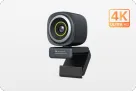
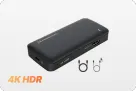
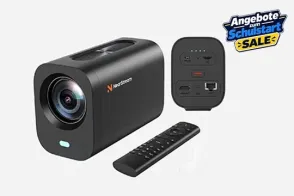
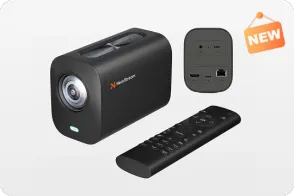
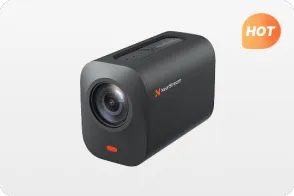
Während 4K (Ultra HD) beeindruckend aussieht, benötigt es die vierfache Rechenleistung von 1080p (Full HD). Für die meisten Plattformen wie Twitch ist 1080p bei einer hohen Bitrate oft die bessere Wahl als ein komprimiertes 4K-Signal. Geräte wie die NearStream VM20 sind jedoch so effizient konzipiert, dass sie hochauflösende Signale verarbeiten können, ohne Ihr System lahmzulegen.
| Feature | Software (x264) | Hardware (NVENC/VM20) |
|---|---|---|
| Bildqualität | Exzellent (bei hoher Last) | Sehr gut (effizient) |
| CPU-Belastung | Sehr hoch | Minimal |
| Stabilität | Abhängig von Hintergrundprozessen | Sehr stabil |
| Latenz | Höher | Extrem niedrig |
Die Bildrate (Frames Per Second) bestimmt, wie flüssig Ihre Bewegungen wirken.
Für "Just Chatting"-Inhalte oder Präsentationen reichen 30 FPS völlig aus und sparen Bandbreite. Wenn Sie jedoch schnelles Gaming oder Action-Inhalte zeigen, ist eine [beste streaming kamera] mit 60 FPS unerlässlich. Die NearStream VM20 unterstützt flüssige 60 FPS in 4K, was sie zum idealen Werkzeug für anspruchsvolle Creator macht.
Ein Codec ist das Verfahren, mit dem Ihr Video komprimiert wird.
Outdoor-Streaming erfordert ein robustes streaming equipment. Hier sind die Lichtverhältnisse unberechenbar und die Internetverbindung oft instabil.
Vermeiden Sie die Mittagssonne. Das Licht ist zu hart und erzeugt tiefe Schatten unter den Augen. Suchen Sie sich einen schattigen Platz oder nutzen Sie Diffusoren. Die NearStream VM20 glänzt hier durch ihre exzellente Dynamikbereich-Anpassung, die helle Himmel und dunkle Schatten gleichzeitig detailreich darstellt.
Achten Sie darauf, dass Ihr Setup mobil ist. Powerbanks mit hoher Kapazität (PD-Support) sind Pflicht. Nutzen Sie mobile Router mit 5G-Unterstützung, um die hohen Datenraten Ihrer streaming kamera auch unterwegs stabil zu halten.
Ihre Hardware kann noch so gut sein – wenn die Leitung "laggt", schalten die Zuschauer ab.
Die goldene Regel für Kamera Streaming: Nutzen Sie immer ein LAN-Kabel. WLAN ist anfällig für Interferenzen durch Mikrowellen, andere Router oder dicke Wände. Ein Ethernet-Kabel garantiert eine konstante Bitrate ohne Jitter.
Ihr Upload-Speed sollte mindestens das Doppelte Ihrer Stream-Bitrate betragen. Wenn Sie mit 6.000 Kbps streamen, benötigen Sie einen stabilen Upload von mindestens 12 Mbps.
Nichts ist peinlicher als ein "Live-Test", bei dem der Ton asynchron ist oder das Bild flackert.
Nehmen Sie 5 Minuten Videomaterial lokal auf Ihrem PC auf, bevor Sie live gehen.
Zuschauer verzeihen ein mittelmäßiges Bild, aber kein schlechtes Audio. Investieren Sie in ein hochwertiges [Podcast Mikrofon] und nutzen Sie Filter wie Noise Gates und Kompressoren, um Hintergrundgeräusche zu vermeiden.
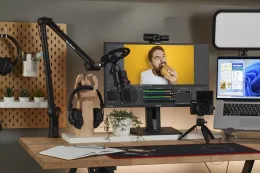
Nutzen Sie Tools wie StreamElements oder Streamlabs, um Ihren Stream visuell aufzuwerten. Wechseln Sie zwischen verschiedenen Kameraperspektiven, um die Dynamik hochzuhalten. Mit der NearStream VM20 können Sie dank der hohen Auflösung sogar digital in das Bild zoomen, ohne an Qualität zu verlieren.
Es gibt drei Hauptkategorien von Kameras im Bereich kamera streaming:
Um das Beste aus Ihrer streaming kamera herauszuholen, sollten Sie manuelle Einstellungen den automatischen vorziehen:
Frage 1: Kann ich meine Webcam-Qualität auch per Software verbessern?
Ja, Programme wie Nvidia Broadcast nutzen KI, um Bildrauschen zu entfernen und den Hintergrund weichzuzeichnen. Das ersetzt jedoch keinen guten Sensor.
Frage 2: Warum sieht mein Stream auf Twitch schlechter aus als meine lokale Aufnahme?
Das liegt an der Kompression. Twitch begrenzt die Bitrate meist auf 6.000 - 8.000 Kbps. Eine effiziente Kamera wie die VM20 hilft, Details trotz dieser Begrenzung zu erhalten.
Frage 3: Welches [streaming equipment] ist für Anfänger am wichtigsten?
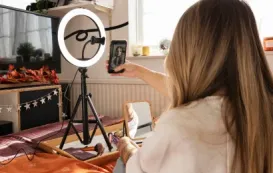
Nach einer guten Kamera sind ein stabiles Stativ und eine Ringlampe die wichtigste Investition.
Frage 4: Wie vermeide ich Verzögerungen (Lag) im Bild?
Nutzen Sie eine direkte USB 3.0 Verbindung oder ein schnelles Netzwerkprotokoll wie NDI. Vermeiden Sie USB-Hubs, wenn möglich.
Die Verbesserung Ihrer Streaming-Qualität ist kein einmaliges Ereignis, sondern ein Prozess. Es beginnt bei der Auswahl der richtigen Streaming Kamera und endet beim Feintuning der Bitrate in Ihrer Software. Wenn Sie die Grundlagen der Beleuchtung beherrschen und eine stabile Internetverbindung sicherstellen, haben Sie bereits 80 % der Konkurrenz hinter sich gelassen.
Die NearStream VM20 bietet Ihnen hierbei eine Plattform, die sowohl für Einsteiger als auch für Profis die ideale Balance aus Qualität und einfacher Bedienung bietet. In Kombination mit einem klaren [Podcast Mikrofon] schaffen Sie eine Atmosphäre, in der sich Ihre Zuschauer wohlfühlen und gerne wiederkommen. Investieren Sie in Ihr Handwerk, testen Sie Ihre Einstellungen und bleiben Sie authentisch.

Möchten Sie noch tiefer in die Materie eintauchen? Besuchen Sie unsere Wissensdatenbank für detaillierte Tutorials zu OBS-Einstellungen, KI-Tracking und fortgeschrittene Beleuchtungstechniken für Ihr nächstes großes Projekt.
CTA: Auf der Suche nach einem zuverlässigen kamera streaming? Schauen Sie sich hier unser streaming kamera here: https://www.nearstream.us/de/4k-wired-streaming-camera-vm20.

Exklusive NearStream-Angebote und Neuigkeiten zu Funktionen und Updates erhalten.
Mit der Anmeldung stimmen Sie der Datenschutzrichtlinie von NearStream zu.



 sales@nearstream.us